ユーザーガイド
コンテンツを見る
テキスト・動画のコンテンツと、お知らせ・ブログの開き方と見方をまとめます。
1コンテンツの種類
スクールのコンテンツは、ページの右側の コンテンツ の欄から開きます。見られるコンテンツは、会員の種類によって違います。欄には、ご覧いただけるものだけが並びます。
| コンテンツ | 内容 | 無料会員 | 有料会員 |
|---|---|---|---|
| テキストコンテンツ | 業務の効率化やツールの使い方など、バックオフィス業務の基本を学べる記事です。 | ○ | ○ |
| 動画コンテンツ | セミナーなどの動画です。 | ○ | ○ |
| テキスト【初級】 テキスト【中級】 テキスト【上級】 | 契約・資金・労務など、独立や副業に役立つ知識を、段階に分けて学べる記事です。 | - | ○ |
| お知らせ | 運営からのお知らせです。 | ○ | ○ |
| ブログ | バックオフィス業務に役立つ読みものです。 | ○ | ○ |
体系立てて学びたい有料会員の方は、学習コースもご利用ください。 → 6. 学習コース(Eラーニング)
2記事を読む
右側の コンテンツ の欄で、読みたいコンテンツの種類を押すと、記事の一覧が新しい順に並びます。読みたい記事の画像か題名を押すと、記事が開きます。
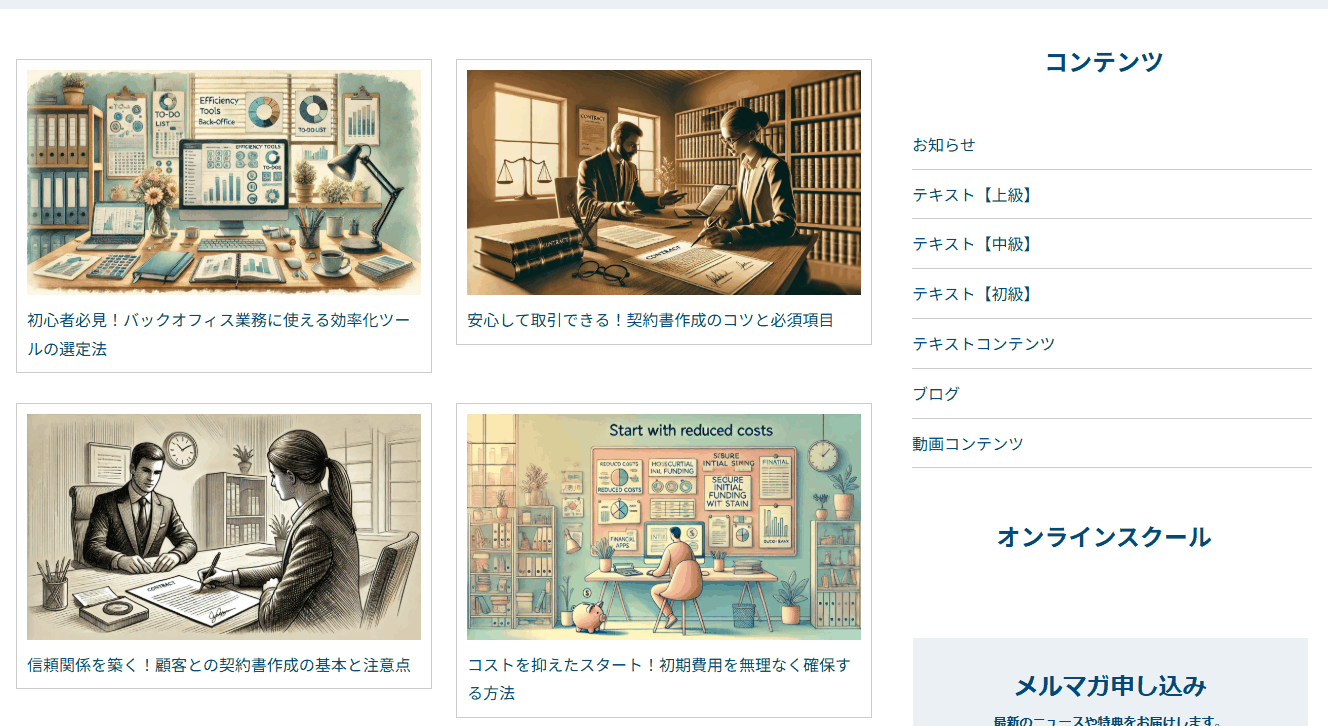
一覧のいちばん下にページの番号が並びます。次へ » や番号を押すと、古い記事に進めます。
無料会員の方は、ページの下のメニューからも開けます
無料会員の方は、ページの下のメニューの コンテンツ を押すと、テキストコンテンツ の一覧が開きます。
3動画コンテンツを見る
右側の コンテンツ の欄の 動画コンテンツ を押すと、動画の一覧が開きます。
-
見たい動画の画像か題名を押す
動画のページが開きます。
-
動画の再生ボタンを押す
動画は YouTube の再生画面で流れます。右下のボタンで全画面にすると、大きく見られます。
4お知らせ・ブログを読む
右側の コンテンツ の欄の お知らせ か ブログ を押すと、記事が新しい順に並びます。ページの下の お知らせ ブログ からも開けます。
お知らせとブログは、ログインしていなくても読めます。会員登録の前に、スクールの様子を確かめたいときにもご利用ください。