ユーザーガイド
会員一覧・フォロー
会員一覧では、ほかの会員を探して資格・スキルを見たり、フォローしたりできます。

1会員一覧を開く
ページの下のメニューの 会員一覧 を押すと、スクールの会員が並ぶ画面が開きます。
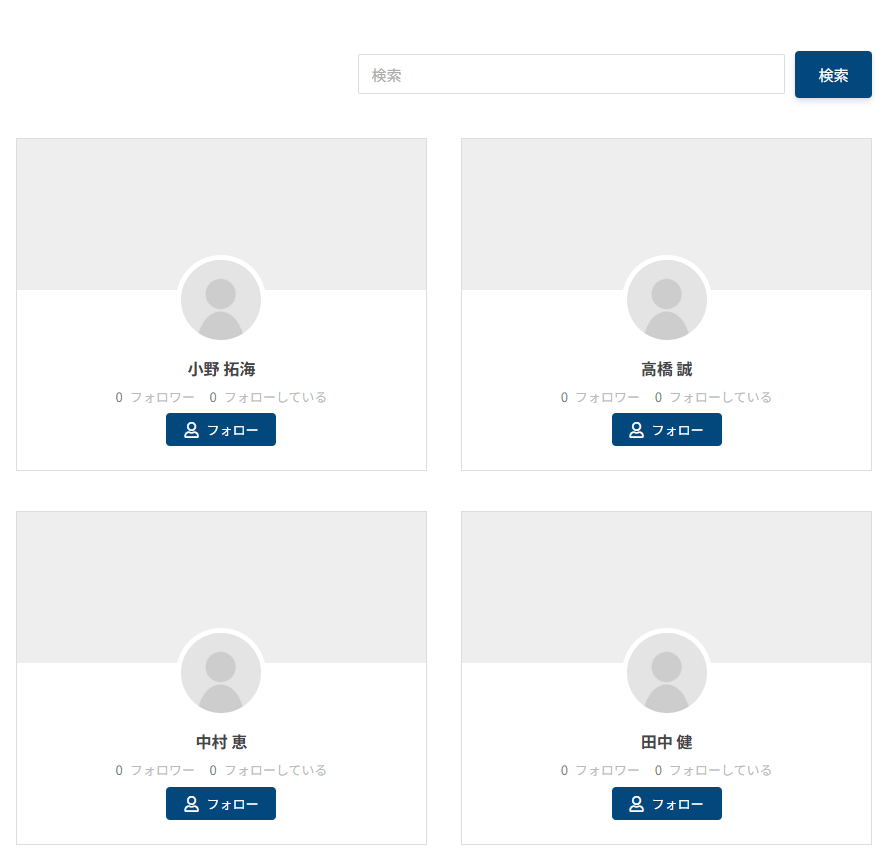
| 場所 | できること |
|---|---|
| 上の 検索 欄 | 名前の一部を入れて 検索 を押すと、会員を探せます。 |
| 写真・名前 | 押すと、その会員のプロフィールが開きます。 → 2. ほかの会員のプロフィールを見る |
| フォロワー フォローしている | その会員をフォローしている人の数と、その会員がフォローしている人の数です。 |
| フォロー | その会員をフォローします。 → 3. フォローする |
会員が多いときは、いちばん下の番号で続きのページに移れます。
2ほかの会員のプロフィールを見る
会員一覧で写真か名前を押すと、その会員のプロフィールが開きます。有料会員のプロフィールでは、次のタブを見られます。
| タブ | 見られるもの |
|---|---|
| 資格・スキル | その会員がお持ちの資格や、得意な業務・スキルです。 |
| 学習コース | その会員が受講中・修了した学習コースです。 |
プロフィールからメッセージを送る
資格やスキルを見て、相談したいことやお願いしたい業務があるときは、プロフィールからそのままメッセージを送れます。メールアドレスなどを知らせる必要はありません。
-
プロフィールの フォロー の横にある メッセージ を押す
その会員あてのメッセージを書く画面が開きます。
-
メッセージを入力して送る
送ったメッセージと相手からの返事は、マイページの メッセージ タブで確かめられます。 → 10. メッセージ
3フォローする
気になる会員をフォローしておくと、フォローしている数として記録されます。フォローされた会員には、メールでお知らせが届きます。互いにフォローして、交流のきっかけにしてください。会員一覧のカードか、その会員のプロフィールにある フォロー を押します。
-
フォロー を押す
ボタンが フォロー中 に変わります。
-
やめるときは、フォロー中 にマウスを合わせて フォロー解除 に変わったところで押す
ボタンが フォロー に戻ります。