ユーザーガイド
メッセージ
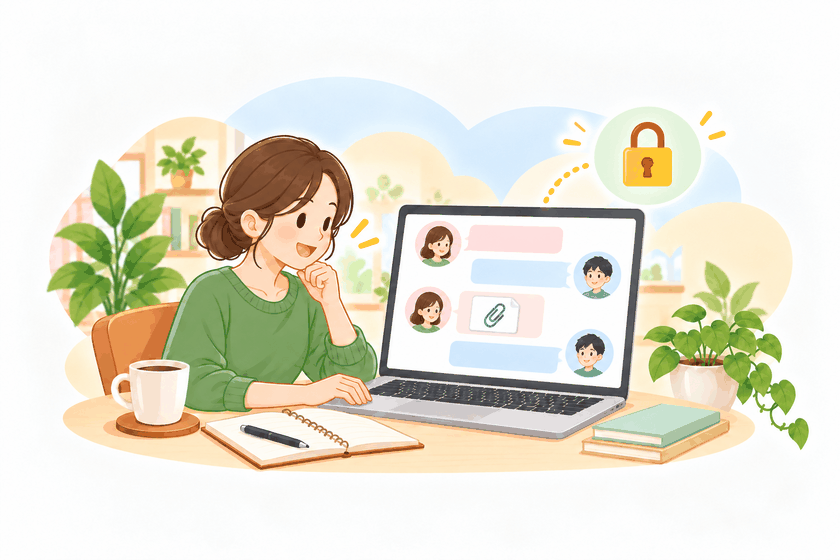
会員どうしや運営と、連絡先を知らせずに1対1のやり取りができます。書類などのファイルも送れます。
1メッセージの画面を開く
メッセージは、会員どうしや運営と1対1でやり取りする機能です。メールアドレスなどの連絡先を相手に知らせずに使えます。書類などのファイルも送れます。マイページの メッセージ タブを開きます。
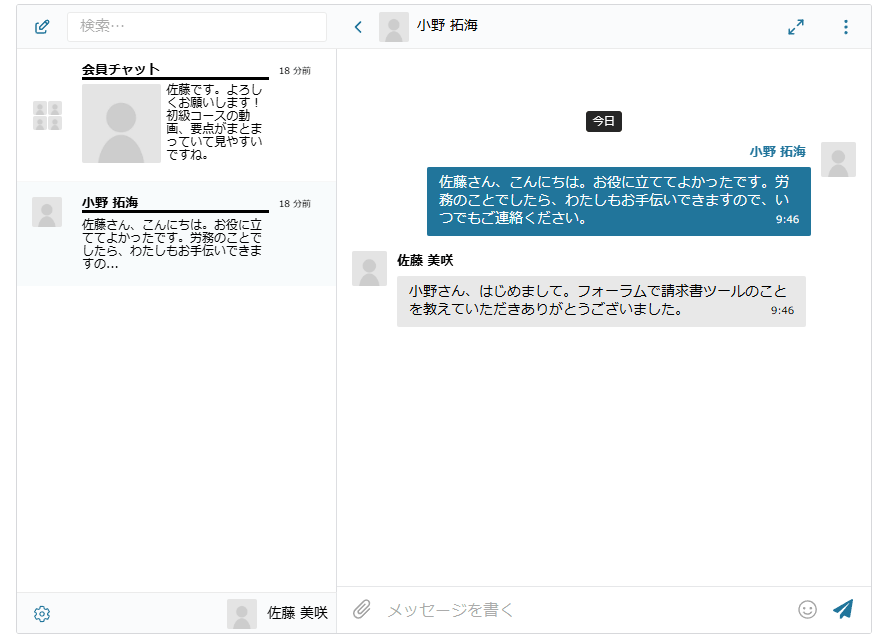
| 場所 | 内容 |
|---|---|
| 左の一覧 | これまでの会話が、新しい順に並びます。 |
| 左上の検索欄 | 会話を名前などで探せます。 |
| 左上のペンのしるし | 新しい相手との会話を始めます。 |
| 右下の入力欄 | メッセージを入力する欄です。 |
| 左下の歯車のしるし | メールでのお知らせの設定です。 → 3. メールでのお知らせを切り替える |
2メッセージを送る
はじめての相手に送るとき
-
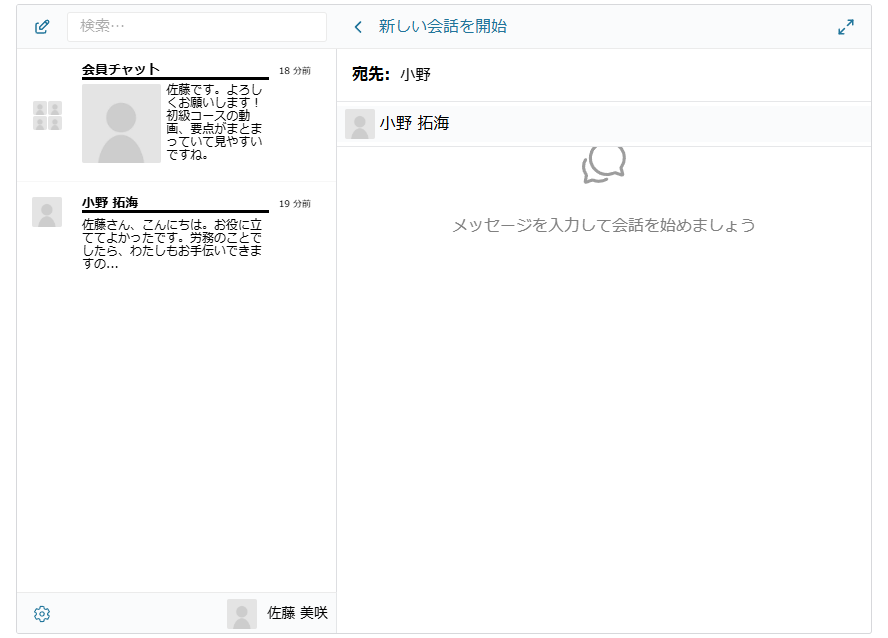
左上のペンのしるし(新しい会話を開始)を押す
会話がまだ無いときは、画面の中央の 新しい会話を開始 からも開けます。
-
宛先 にお名前を入れて、相手を選ぶ
入力するとお名前で絞り込まれます。出てきた中から相手を押してください。
-
いちばん下の欄にメッセージを入力し、右端の送信ボタン(紙飛行機のしるし)を押す
これで、その相手とのやり取りが始まります。
やり取りを続けるとき
一度やり取りをした相手は、メッセージ タブの左の一覧に並びます。続けて送るときは、一覧からその相手を押してください。右にこれまでのやり取りが出るので、いちばん下の入力欄に書いて送ります。
書類や写真を送るときは
入力欄の左のクリップのボタンを押すと、ファイルを選んで送れます。見積書や資料などのやり取りにお使いください。
3メールでのお知らせを切り替える
サイトを開いていないときに新しいメッセージが届くと、メールでお知らせが届きます。受け取るかどうかは、次の手順で切り替えられます。
-
メッセージの画面の左下、歯車のしるしを押す
設定の画面が開きます。
-
メールでのお知らせのチェックを入れる・外す
チェックが入っていると、サイトを開いていないときに届いた新着メッセージを、メールでお知らせします。
同じ画面では、新着メッセージのときの音を鳴らさないようにすることもできます。
4使うときの注意
個人情報のやり取りにはご注意ください
メッセージは相手とだけのやり取りですが、ご住所・電話番号などは、むやみに伝えないようにしてください。困ったことがあったときは 14. お問い合わせ から運営にご相談ください。