ユーザーガイド
会員登録
会員の種類を選んで、会員情報を登録します。有料会員の方は、続けて会費をクレジットカードでお支払いいただきます。

1登録の流れ
登録の画面の上に STEP.1 STEP.2 STEP.3 と進み具合が表示され、色がついているところが、いまの段階です。無料会員は STEP.2 まで、有料会員は STEP.3 の決済まで進みます。
| 段階 | すること |
|---|---|
| STEP.1 会員種別選択 | 登録する会員の種類を選びます。 → 2. 会員の種類を選ぶ |
| STEP.2 新規会員登録 | お名前・ユーザー名・メールアドレス・パスワードを入力します。 → 3. 会員情報を入力する |
| STEP.3 決済 | 有料会員の方だけです。会費をクレジットカードでお支払いいただきます。 → 4. 会費を決済する |
2会員の種類を選ぶ
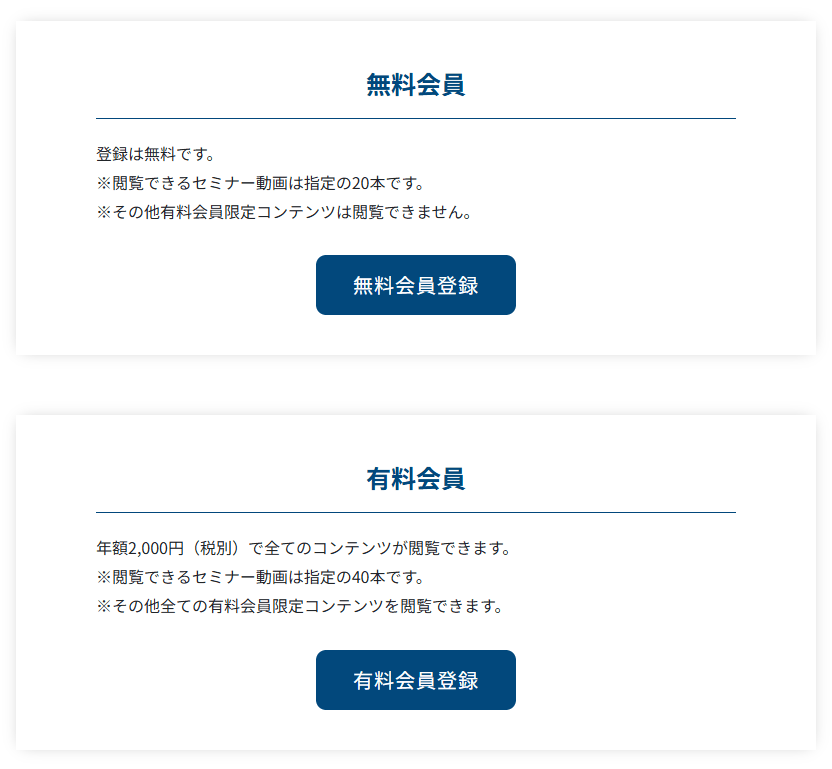
サイトの右上にある 会員登録 を押すと、新規会員登録 の画面が開きます。登録する会員の種類のボタンを押します。
| ボタン | 登録される会員 |
|---|---|
| 無料会員登録 | 無料会員。お支払いはありません。 |
| 有料会員登録 | 有料会員(年額 2,000円・税別)。入力のあと、会費をお支払いいただきます。 |
会員の種類ごとにご利用いただける機能は、1. はじめに|スクールでできること をご覧ください。
3会員情報を入力する
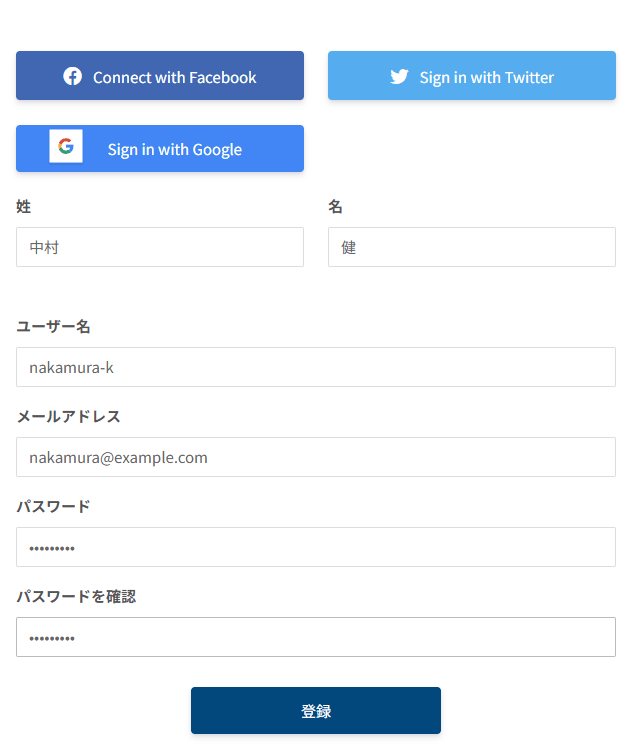
選んだ会員の新規登録の画面(STEP.2 新規会員登録)が開きます。入力する項目は、どちらの会員も同じです。
-
各項目を入力する
入力する内容は下の表をご覧ください。
-
登録 を押す
無料会員は、これで登録が完了し、マイページが開きます。 → 4. マイページとプロフィール
有料会員は、会費をお支払いいただく画面(STEP.3 決済)に進みます。
| 入力欄 | 入力するもの |
|---|---|
| 姓 名 | お名前を姓と名に分けて入力します。 |
| ユーザー名 | 3〜20字。ログインのときに使います。ほかの会員と同じものは使えません。 |
| メールアドレス | サイトからのお知らせが届きます。パスワードの再設定にも使います。 |
| パスワード パスワードを確認 | 8〜30字で入力します。入力ミスを防ぐため、同じものを2回入力します。 |
ユーザー名はあとから変更できません
ユーザー名は登録後に変更できません。ログインにも使いますので、パスワードとあわせてお手元に控えておいてください。
SNS のアカウントで登録するときは
入力欄の上に、Facebook・X(旧 Twitter)・Google のボタンがあります。お使いの SNS のアカウントと連携して登録することもできます。
4会費を決済する有料会員
登録 を押すと 有料会員決済 の画面(STEP.3 決済)が開きます。サイト利用料 に会費が表示されます。
-
メールアドレスとカード所有者の名前を入力する
カード所有者の名前は、カードに書かれているとおりに入力します。
-
カードの情報を入力する
カード番号・有効期限・セキュリティコードを入力します。
-
有料登録 を押す
決済が終わると、決済完了 の画面が表示され、5秒ほどで自動でマイページに移ります。 → 4. マイページとプロフィール
決済まで済ませてください
STEP.2 で 登録 を押しただけでは、有料会員の登録は完了していません。STEP.3 で決済が完了してはじめて、有料会員としてご利用いただけます。
2年目からの会費
会費は、登録した日を基準に1年ごとに自動でカードから決済されます。お支払いに使うカードの変更や、領収書の確認は、マイページの 決済情報 タブでできます。 → 4. マイページとプロフィール
5登録できないときは
| 症状 | ご確認いただきたいこと |
|---|---|
| ユーザー名が受け付けられない | 3〜20字になっているかをご確認ください。すでにほかの方が使っているユーザー名は登録できません。 |
| パスワードが受け付けられない | 8〜30字になっているか、パスワードを確認 の欄と同じものを入力しているかをご確認ください。 |
| メールアドレスが受け付けられない | 半角で入力されているかをご確認ください。すでに登録済みのメールアドレスは使えません。 |
| カードの決済ができない | カード番号・有効期限・セキュリティコードに誤りがないかをご確認ください。それでも決済できない場合は、カード会社にお問い合わせください。 |
それでも解決しないときは、14. お問い合わせ から運営へご連絡ください。