マイページとプロフィール
マイページでは、プロフィールや資格・スキルの登録、メールアドレス・パスワードの変更ができます。有料会員の方は、会費と領収書もここで確かめられます。
1マイページを開く
ログインすると、マイページが開きます。ほかのページからは、ページの下のメニューの マイページ で戻れます。
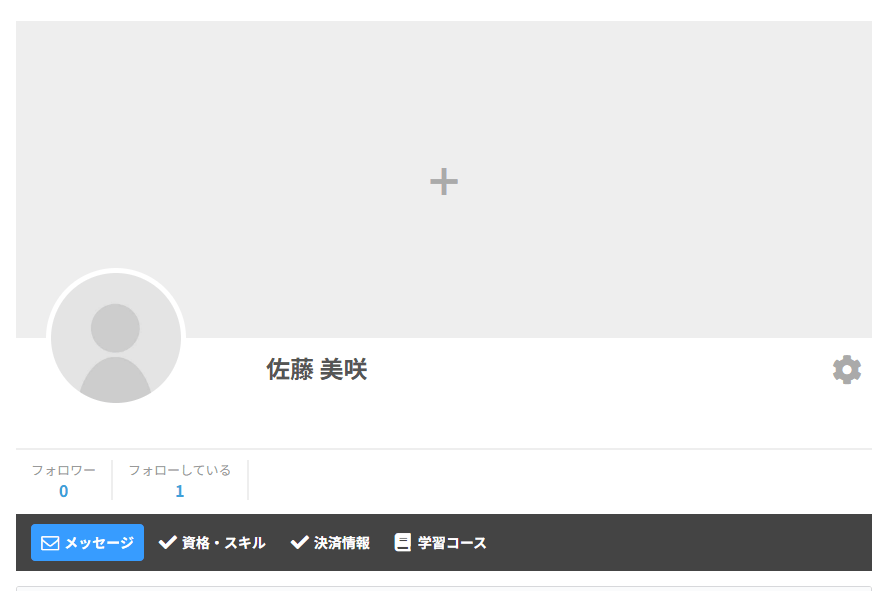
| 場所 | 内容 |
|---|---|
| 上の横長の枠 | カバー写真を表示する場所です。 |
| 左下の丸い画像 | プロフィール写真です。 |
| フォロワー フォローしている | あなたをフォローしている会員の数と、あなたがフォローしている会員の数です。 → 9. 会員一覧・フォロー |
| 右端の歯車 | プロフィールを編集・マイアカウント・ログアウト を選べます。 |
2タブの内容
名前の下のタブを押すと、表示が切り替わります。無料会員の方のマイページには、メッセージ のタブだけが表示されます。
| タブ | 内容 |
|---|---|
| メッセージ | 会員どうしや運営とのやり取りです。 → 10. メッセージ |
| 資格・スキル | お持ちの資格やスキルです。ほかの会員も見られます。有料会員の方だけに表示されます。 → 4. 資格・スキルを載せる |
| 決済情報 | 会費のお支払いに使うカードと、請求書・領収書です。ご本人だけに表示されます。有料会員の方だけのタブです。 → 7. 会費と領収書 |
| 学習コース | 受講しているコースと、その進み具合です。修了したコースもここに並びます。ほかの会員も見られます。有料会員の方だけに表示されます。 → 5. 学習コースの進み具合を見る |
3プロフィールを編集する
名前の下に、ほかの会員に向けた短い自己紹介を載せられます。プロフィール写真とカバー写真も、この画面で設定します。
-
右端の歯車を押して、プロフィールを編集 を選ぶ
名前の下に、自己紹介の入力欄が表示されます。
-
自己紹介を入力する
180字まで入力できます。入力欄の右下に、あと何字入力できるかが表示されます。
-
写真を設定する(必要なときだけ)
カバー写真は横長の枠の +、プロフィール写真は丸い画像を押すと、画像を選ぶ画面が開きます。
-
プロフィールを更新 を押す
やめるときは キャンセル を押してください。
4資格・スキルを載せる有料会員
お持ちの資格や、得意な業務・スキルをプロフィールに載せておくと、ほかの会員がマイページの 資格・スキル タブで見られます。無料会員の方も見られますので、知識やスキルを活かすきっかけにご利用ください。

- 右端の歯車を押して、プロフィールを編集 を選ぶ
-
資格・スキル の入力欄に書く
タブの下に 資格・スキル の入力欄が表示されます。資格の名前や取得年、経験のある業務などを、自由に入力します。
- プロフィールを更新 を押す
5学習コースの進み具合を見る有料会員
マイページの 学習コース タブを押すと、受講している学習コースと、その進み具合が表示されます。
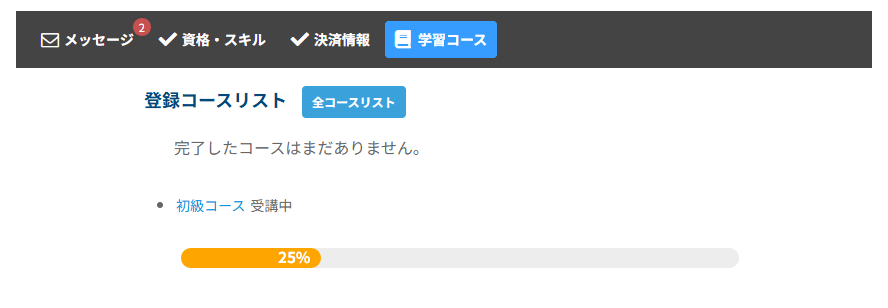
| 場所 | 内容 |
|---|---|
| 全コースリスト | 学習コースの一覧が開きます。新しいコースを受講するときは、ここから選びます。 |
| 見出しのすぐ下 | 修了したコースが並びます。 |
| コースの名前と状態 | 受講しているコースです。名前の右に 受講中 などの状態が表示されます。名前を押すとコースのページが開き、続きから受講できます。 |
| 横長のバー | そのコースの進み具合(%)です。レッスンを終えるごとに増えていきます。 |
このタブはほかの会員も、あなたのプロフィールで見られます。受講のしかたは、6章をご覧ください。 → 6. 学習コース(Eラーニング)
6アカウントの設定を変える
ログインに関わる設定は、プロフィールとは別の画面です。右端の歯車から マイアカウント を選ぶと開きます。
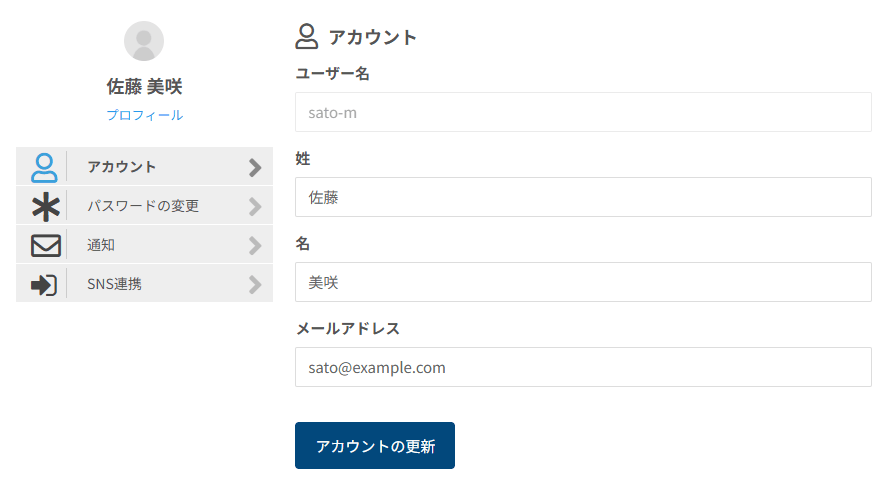
| メニュー | できること |
|---|---|
| アカウント | 姓・名・メールアドレスを変更します。直したら アカウントの更新 を押します。 |
| パスワードの変更 | 現在のパスワード と、新しいパスワード(確認のため2回)を入力し、パスワードを変更 を押します。 |
| 通知 | ほかの会員からメッセージが届いたときに、メールで知らせるかどうかを選びます。変えたら アップデート通知 を押します。メッセージの画面からも切り替えられます。 → 10. メッセージ |
| SNS連携 | Facebook・X(旧 Twitter)・Google のアカウントとの連携です。連携すると、ログインの画面の SNS のボタンからログインできます。 |
7会費と領収書有料会員
有料会員の方は、会費のお支払いに使うカードと、請求書・領収書を、マイページの 決済情報 タブで確かめられます。
タブを開くと アカウントを管理する と表示され、その下に クレジットカード/デビットカード・請求書・領収書 の3つの欄が並びます。
お支払いに使うカードを確認する・変更する
クレジットカード/デビットカード の欄に、登録されているカードのブランド・下4桁・有効期限が表示されます。カードを変えるときや有効期限が切れるときは、カードを更新 を押し、新しいカードの情報を入力してください。
請求書を見る
請求書 の欄に、請求書番号・金額・日付とお支払いの内容が並びます。ダウンロード を押すと請求書(PDF)を保存できます。
領収書を取り出す
領収書 の欄には、お支払いのたびに1件ずつ、領収書番号・金額(税込)・支払日が並びます。
-
領収書を表示 を押す
取り出したいお支払いの 領収書を表示 を押すと、領収書の画面が別のタブで開きます。
-
領収書を保存・印刷する
開いた画面から領収書を保存できます。印刷が必要な場合も、この画面から行ってください。
領収書番号は、お支払いについてお問い合わせいただくときにお知らせいただくと、確認が早く進みます。